Video Cropper 線上免費,任何尺寸,毋須註冊
將影片裁切為任何寬高比或大小。調整 TikTok、YouTube Shorts、Instagram 等影片幀,全部線上免費,毋須註冊。
將影片拖至這裏
或從裝置選擇檔案
在本機處理 · 不會上載 · MP4 / MOV / MKV / WebM
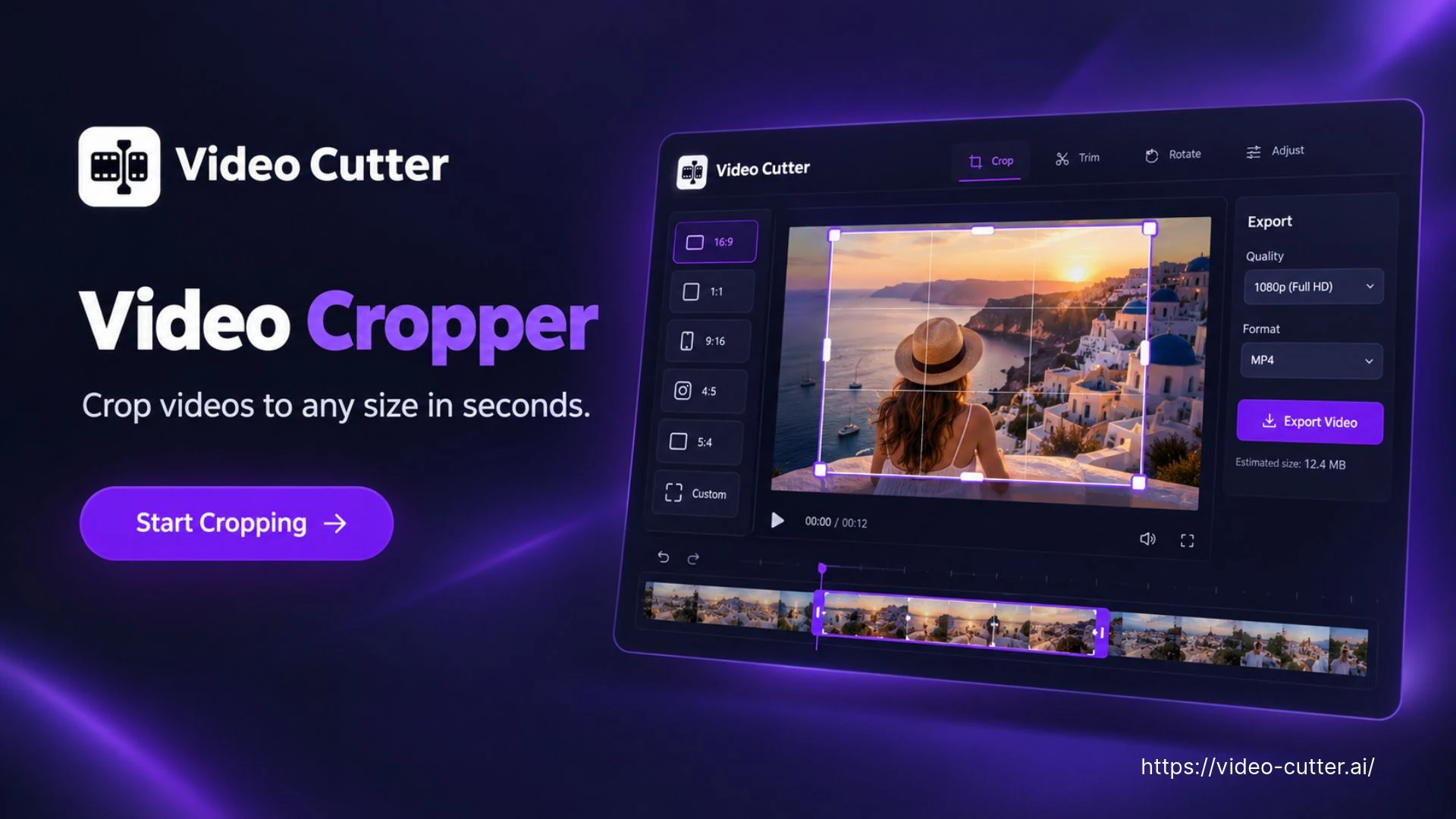
Video Cropper|AI 免費裁切任何影片尺寸
使用 AI 裁切影片以適合您選擇的寬高比或尺寸。使用 Video Cropper 為 TikTok、YouTube Shorts、Instagram 和其他佈局準備框架,並提供微調結果的選項。毋須註冊。對於較長錄音中的帶字幕剪輯,請嘗試我們的 Video to Shorts Converter。
如何使用Video Cropper
從本機錄製開始,選擇您的畫面並查看結果。 Video Cropper 可協助您在匯出單獨的副本之前調整可見圖片。
選擇您的影片
拖放影片或從裝置中選擇檔案。在 Video Cropper 中開啟它並檢查整個錄製過程中臉孔、產品和標題出現的位置。

設定你的框架
在 Video Cropper 中選擇預設比例或自訂輸出尺寸。縮放並重新定位來源,將重要內容放置在框架內,留出移動空間。
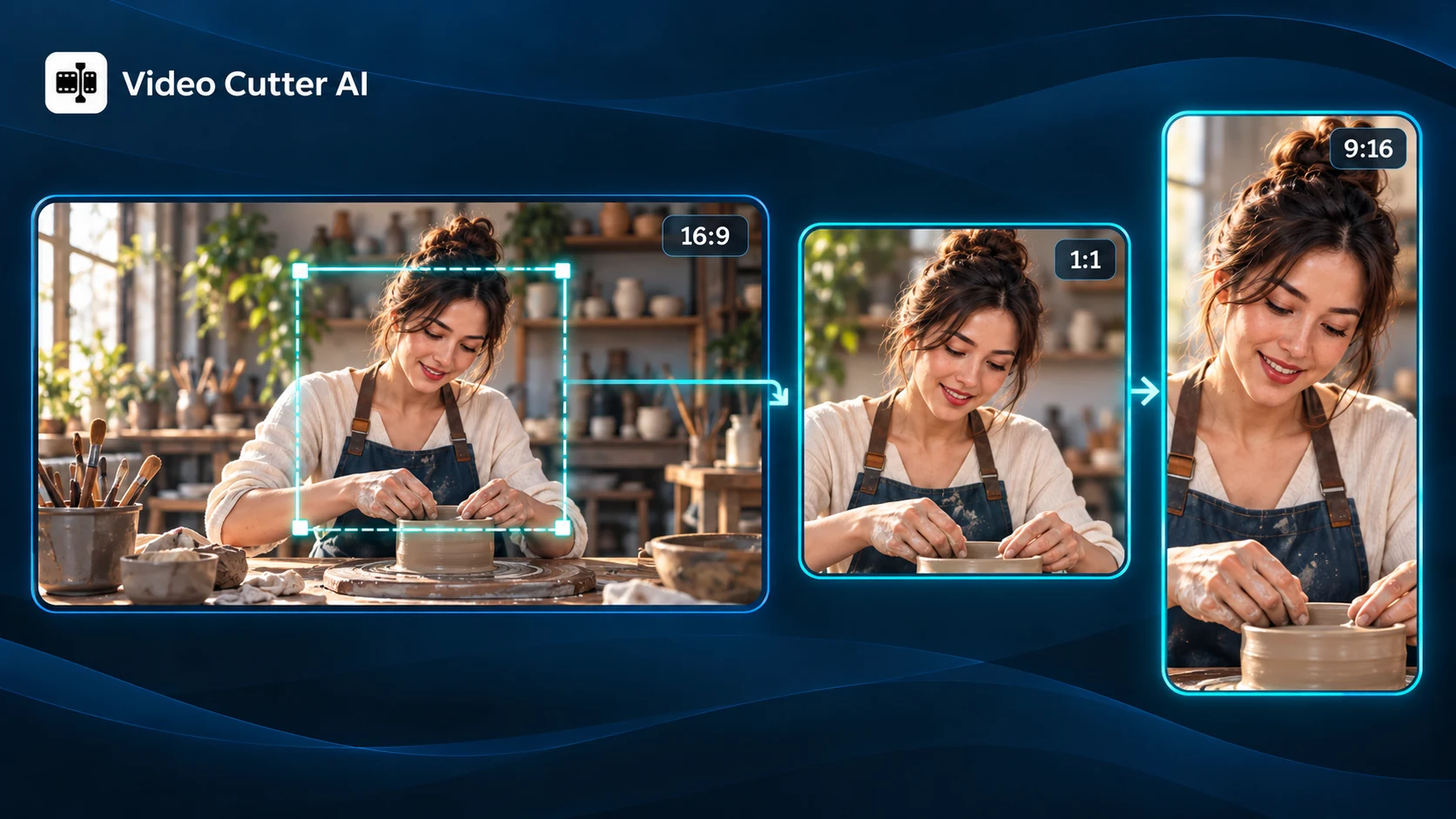
審核和匯出
預覽幾個時刻以檢查取景,然後選擇 MP4、MOV 或 MKV。開始裁切並將 Video Cropper 結果儲存為新檔案,保留原始檔案以用於其他佈局。

Video Cropper 可在任何佈局中實現更好的取景功能
選擇留在視野中的內容以及它如何適應空間。 Video Cropper 結合了寬高比、精確尺寸和取景控制,幫助您圍繞重要內容重塑現有素材。
即用型縱橫比
使用 Video Cropper 在垂直、方形和橫向構圖之間切換。從 9:16、1:1、16:9 和 4:5 等比例中進行選擇,然後檢查您的主體如何適應新形狀。
精確的寬度和高度
為具有特定尺寸的展示位置準備素材。在 Video Cropper 中輸入所需的寬度和高度,然後檢查框架,以便重要的細節適合所選的輸出尺寸。
放大關鍵細節
在圖片中為產品、面孔或演示提供更多空間。調整縮放以強調有用的細節,檢查近距離視圖是否為預期顯示保留了足夠的背景和清晰度。
重新定位框架
將主題放置在您選擇的佈局中最適合的位置。 Video Cropper 可讓您調整取景以平衡揚聲器、產品或螢幕文本,並在整個錄製過程中留出移動空間。
剪掉不需要的邊緣
排除黑色邊框、多餘的背景空間或外部圖片上的干擾物。收緊內容周圍的可見區域,同時檢查附近的標籤、手勢和其他有用的細節是否仍在視圖中。
跨剪輯預覽
開始時有效的構圖可能會在以後錯過一些東西。使用 Video Cropper 中的回放來檢查不同的時刻,在進行裁切之前檢查移動的主題和現有的字幕。
在不同版面中使用 Video Cropper
當可用空間改變時,重複使用現有素材。 Video Cropper 有助於根據您已有的錄音準備垂直貼文、更清晰的簡報和重點產品視圖。
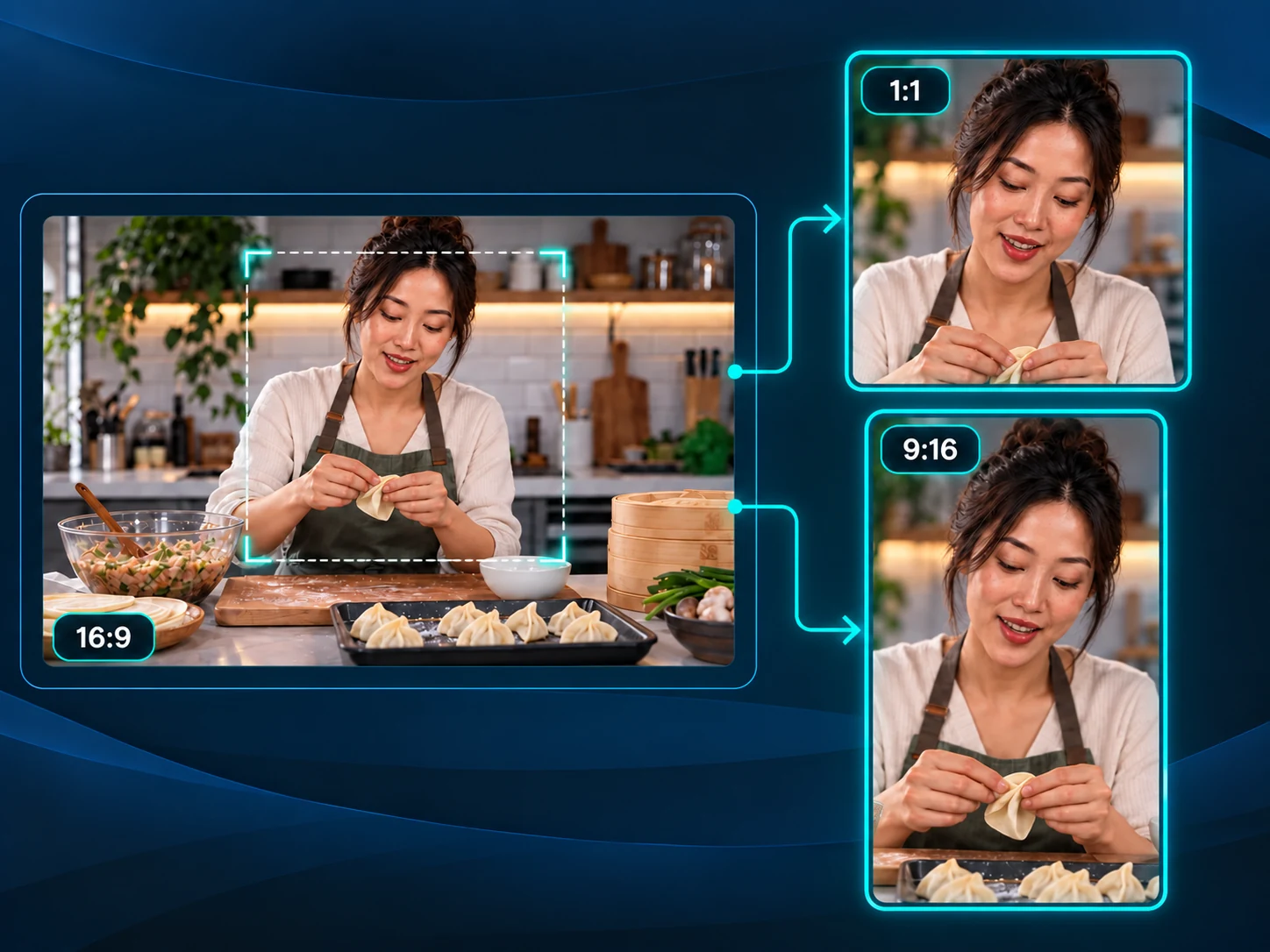
準備垂直社交影片
使用 Video Cropper 將橫向錄音調整為 TikTok、Reels 或 Shorts 的 9:16 版面。將主體定位在垂直框架內,然後檢查整個剪輯中的臉部、手勢和現有字幕。在匯出版本以供行動裝置查看之前,請留出足夠的移動空間。
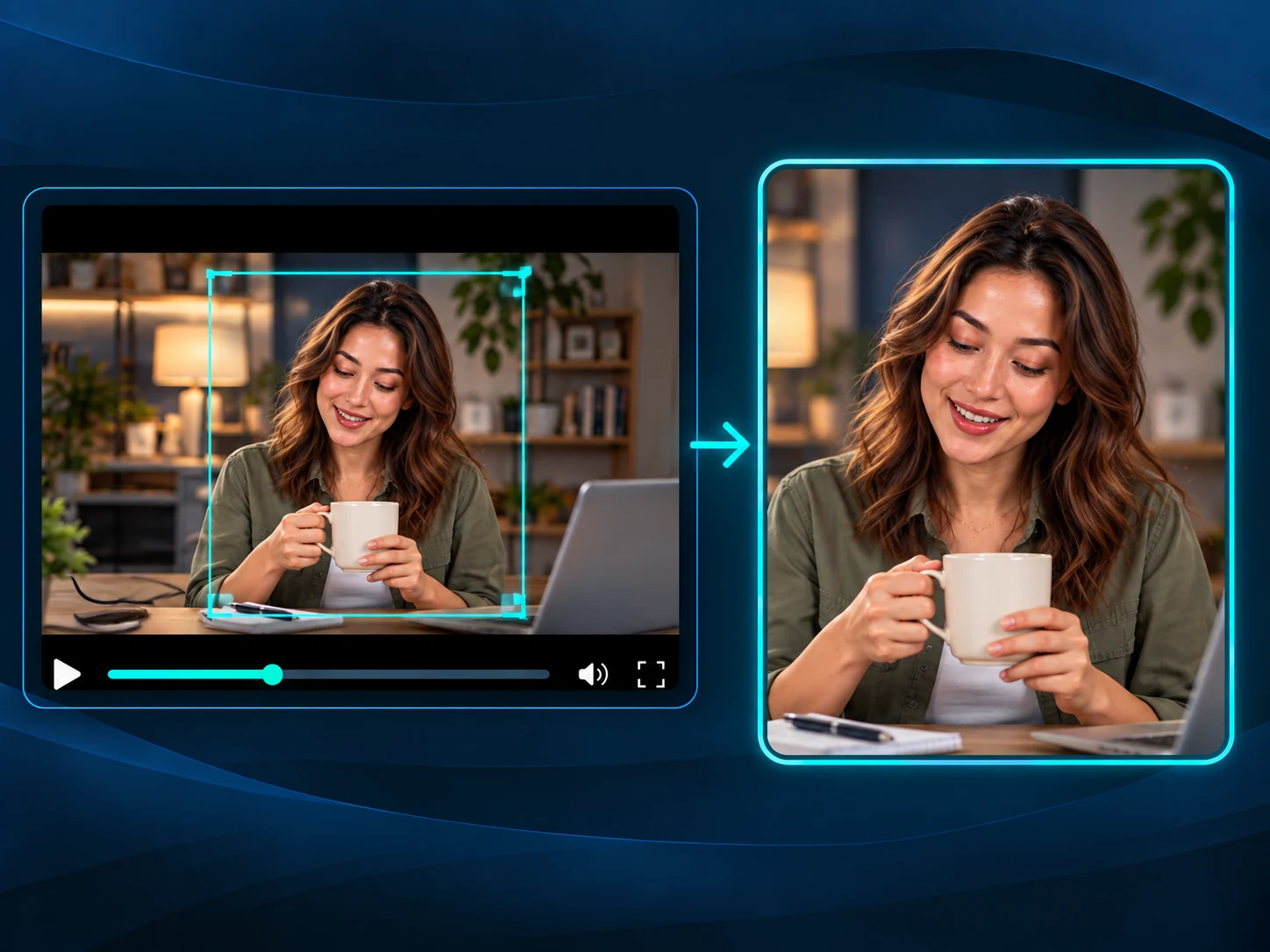
去除分散注意力的邊緣
使用 Video Cropper 收緊螢幕錄製或拍攝的演示,以消除黑色邊框、空閒桌面空間或邊緣附近的雜亂。保持說明和有用的操作可見,然後查看完整剪輯以確保重要細節保留在所選幀內。
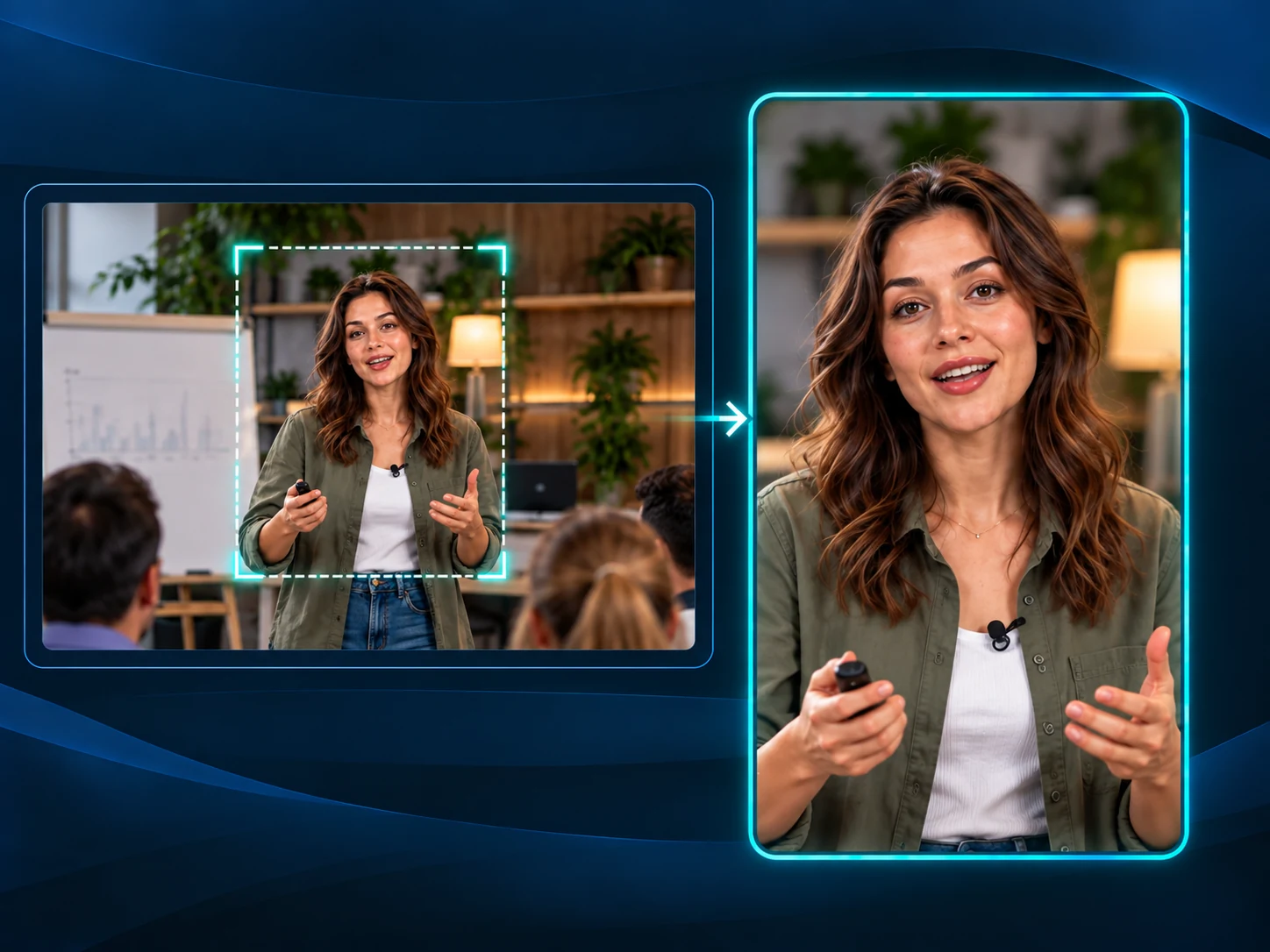
注意產品細節
使用 Video Cropper 為產品、製程技術或教學演示提供更多的框架空間。縮放並重新定位圖片以強調有用的細節,同時保留足夠的上下文。在將結果新增至頁面或簡報之前,以預期的顯示尺寸查看結果。
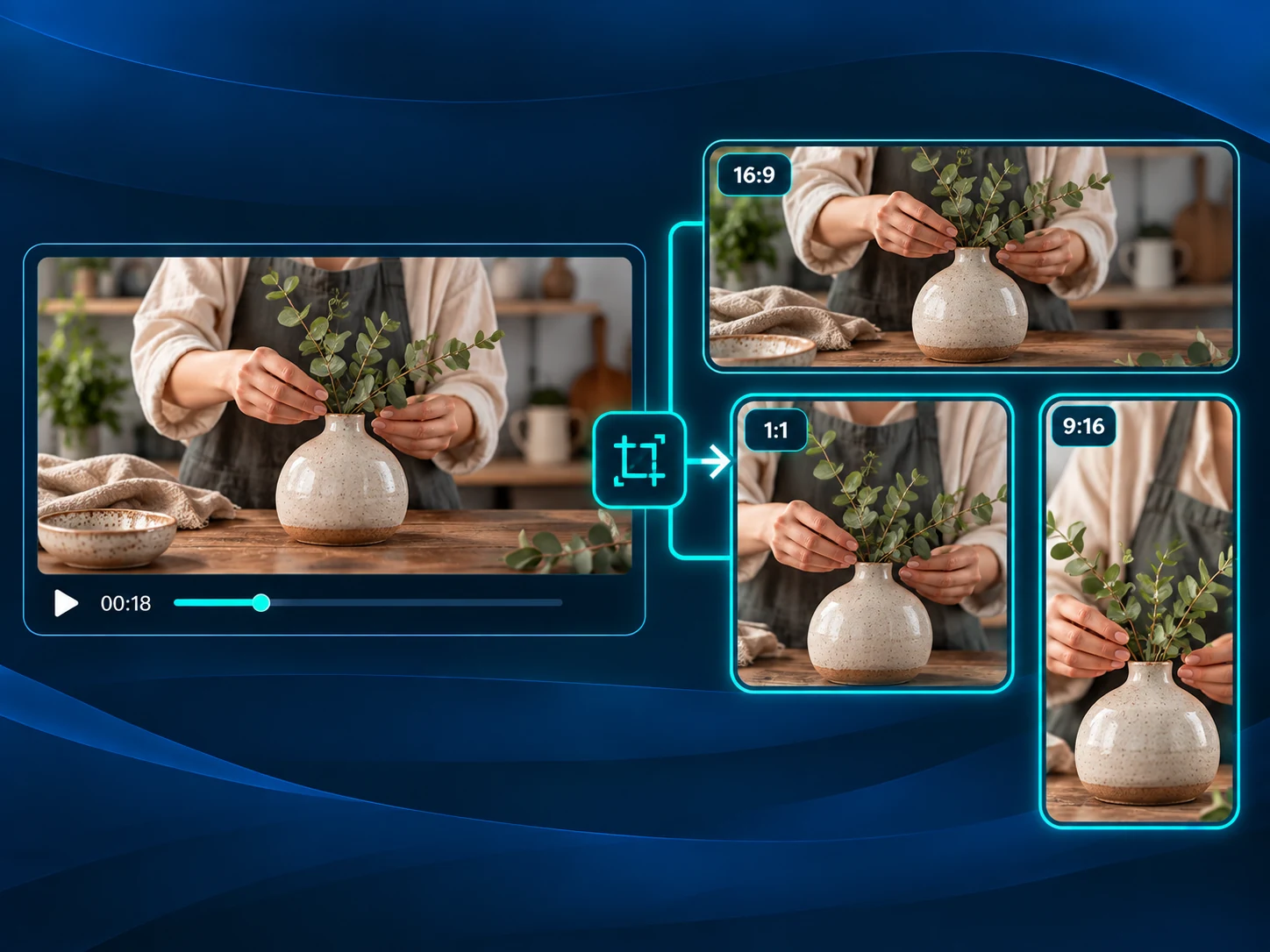
建立方形演示剪輯
使用 Video Cropper 為幻燈片或內容面板準備一個方形剪輯,毋須重新拍攝來源。將關鍵文字和手勢保留在框架內。如果您的專案以 YouTube 影片開始並且需要較短的精彩片段,請在優化佈局之前在單獨的工作流程中使用 YouTube Clipper。
Video Cropper 常見問題
開始免費使用Video Cropper
選擇比例或自訂尺寸,調整框架並為下一個佈局儲存新版本。毋須註冊即可線上開始使用。